Epiphany, un clon del famoso juego Boulder Dash

Epiphany, es un clon del famoso juego Boulder Dash. El juego consiste en ir juntando los minerales, evitando al mismo tiempo ser alcanzado por una caída de roca o una bomba.

Instalarlo en Ubuntu es muy sencillo, simplemente debes abrir una Terminal y escribir:
sudo apt-get install epiphany
Una vez instalado podrás ejecutarlo desde Aplicaciones > Juegos > Epiphany.

Si utilizas otra distribución puedes descargar Epiphany desde la pagina oficial del proyecto.

38 Distribuciones de Linux para equipos antiguos

En ZonaLinux me encuentro con un muy buen compilado de distribuciones ligeras, especiales para esos cacharritos que tenemos guardados y tapados de telarañas.

38 Distribuciones de Linux para equipos antiguos
  1. AliXe (Basada en Slax)
  2. AntiX (Basada en MEPIS con Fluxbox)
  3. AUSTRUM (Basada en Slackware)
  4. Damn Small Linux
  5. DreamLinux (Basada en Debian)
  6. eLive (Basada en Debian)
  7. GoblinX mini
  8. Grey Cat Linux
  9. DeLi Linux (Basada en Slackware)
  10. eLiveCD (Basada en Debian)
  11. Feather Linux (Basada en Knoppix/Debian)
  12. Featherweight (Basada en Feather Linux)
  13. Flash Linux (basada en Gentoo)
  14. Fluxbuntu (Basada en Ubuntu)
  15. Jinx
  16. Kanotix CpxMini
  17. KateOS
  18. Kurumin (Basada en Knoppix)
  19. Lamppix
  20. Luit (Based en KNOPPIX y DamnSmall Linux)
  21. MeanPup (Basada en Puppy Linux)
  22. MEPISLite (basada en MEPIS)
  23. Mitrax (Basada en Slackware)
  24. muLinux
  25. Mungkie
  26. NimbleX sub100 (Basada en Slackware)
  27. PUD (basada en Ubuntu)
  28. Puppy Linux
  29. SAM Linux (Basada en PCLinuxOS)
  30. Slax (Basada en Slackware)
  31. TinyFlux (Basada en TinyMe)
  32. TinyMe (Basada en pcLinuxOS)
  33. Ubuntu Lite (Basada en Ubuntu)
  34. Vector Linux (Basada en Slackware)
  35. wattOS (Basado en Ubuntu)
  36. XFLD (Basada en Ubuntu)
  37. Xubuntu (Basada en Ubuntu)
  38. Zenwalk (Basada en Slackware)
Vía | ZonaLinux

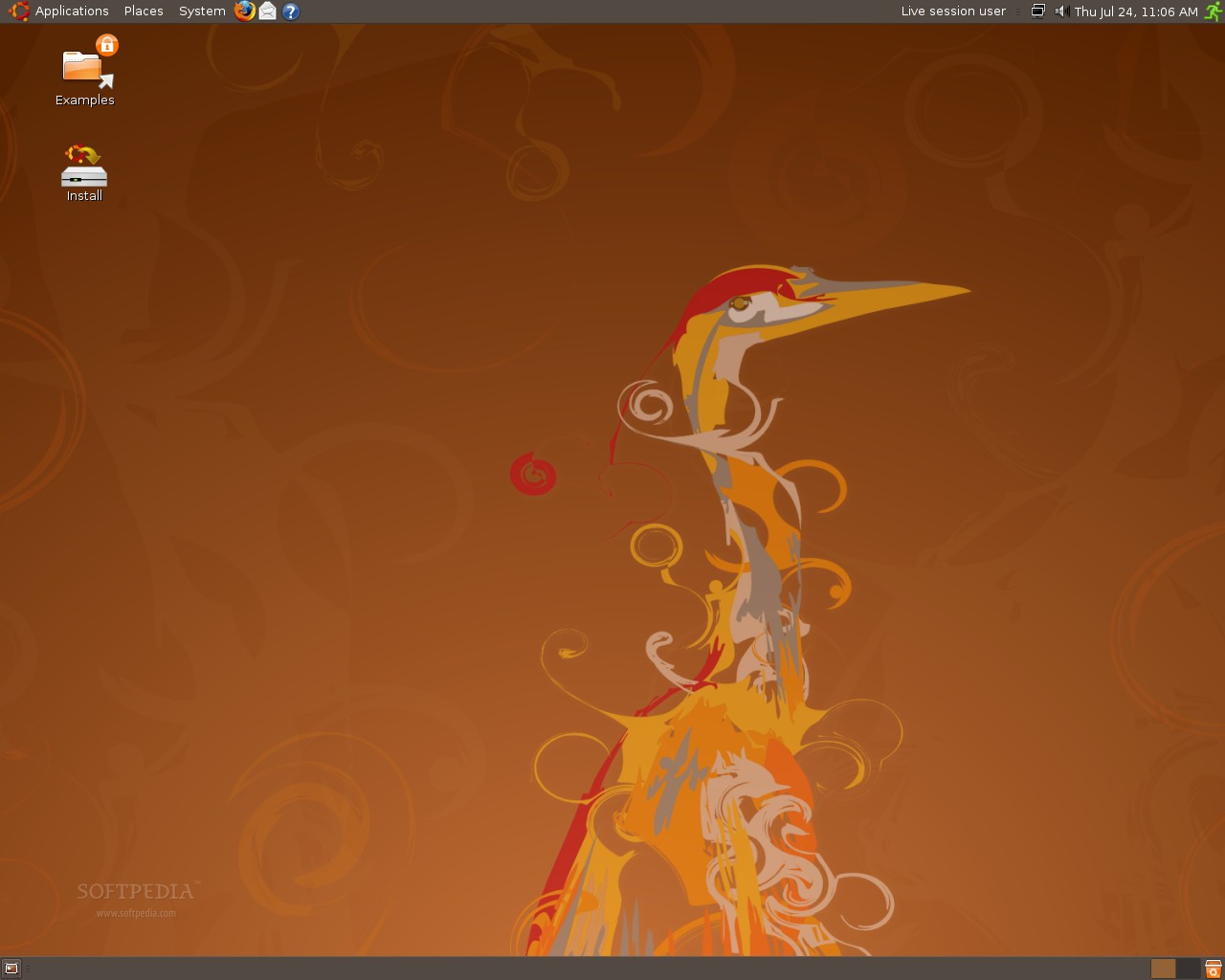
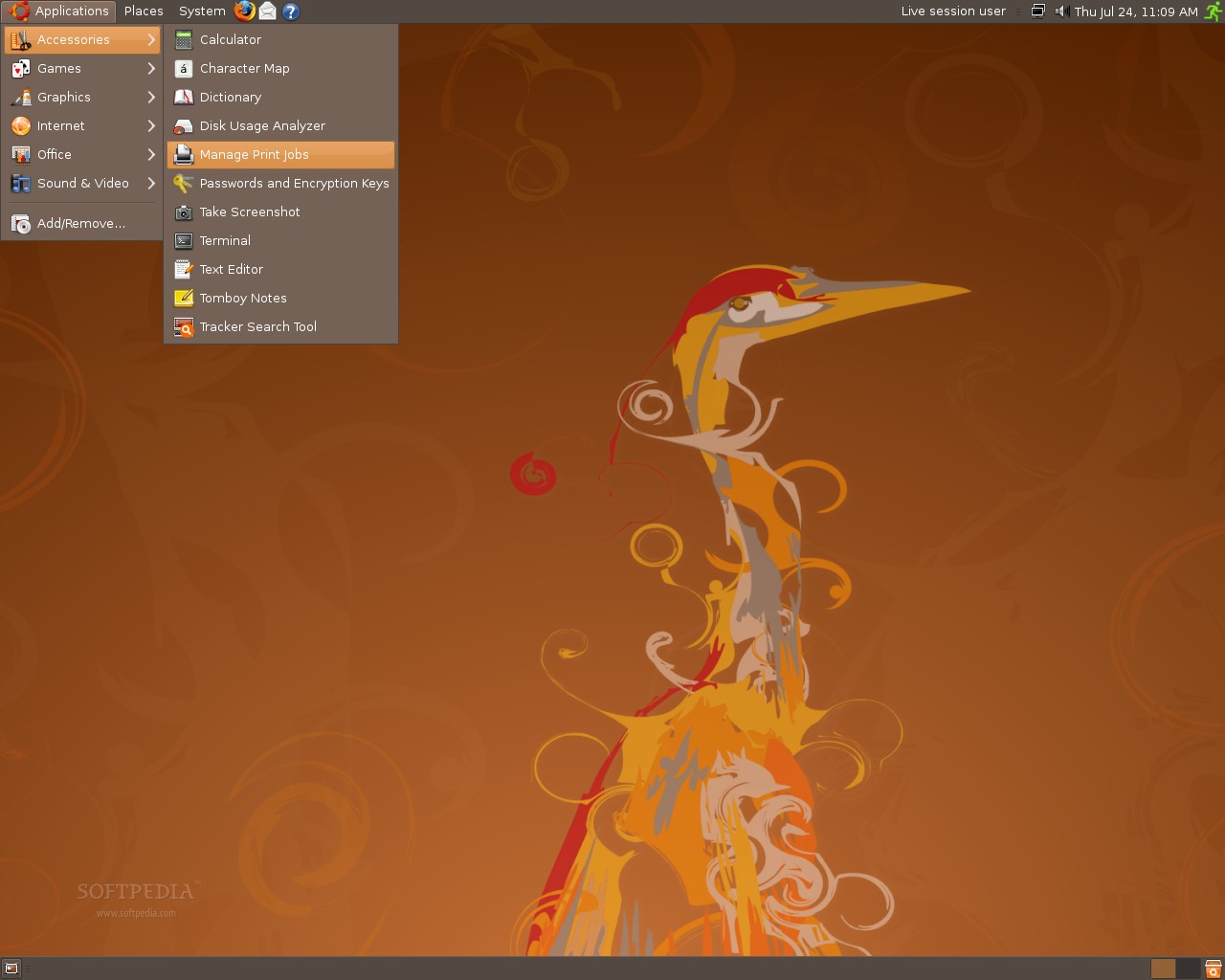
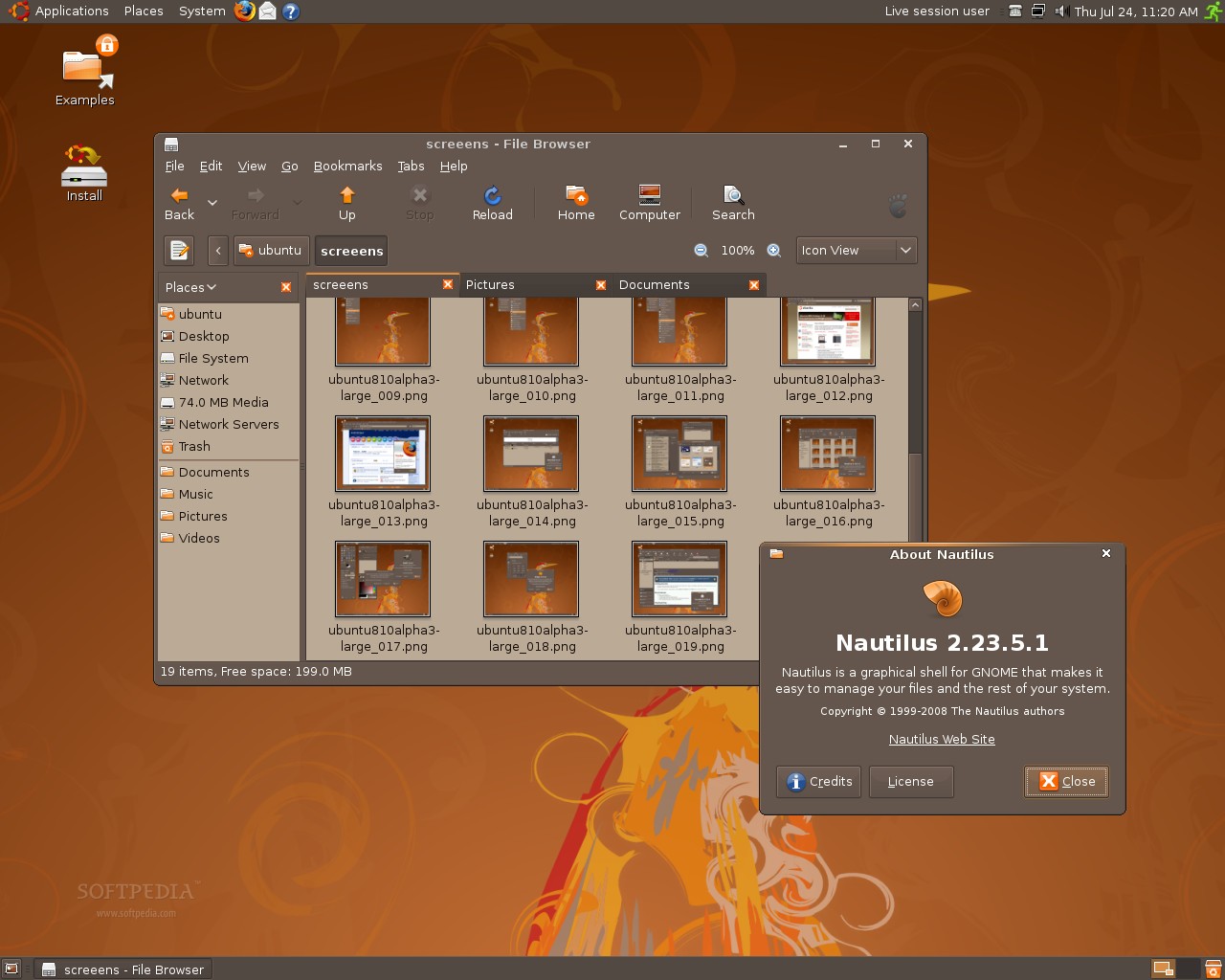
Ubuntu 8.10 Alpha 3 Screenshot

Acá les traigo unas capturas de pantalla de la ultima versión de Ubuntu, la cual se encuentra en estado Alpha, en los screenshots podrán ver el nuevo tema "New Human".

Review imageReview imageReview image

En particular los temas oscuros mucho no me gustan, aunque me da igual el tema que le pongan, ya que de todos modos siempre uno puede cambiarlo por el que mas le guste.

Puedes ver el resto de las capturas en Softpedia.

Ponte los ojos de cualquier color con Gimp

Para cambiar el color de ojos de una imagen utilizando Gimp de una manera muy sencilla, solo debes seguir los pasos siguientes.

Antes que nada abrimos la foto que queremos retocar. Para el ejemplo utilice la siguiente imagen:

Una vez abierta nuestra imagen elegimos la Herramienta de selección elíptica desde "Herramientas > Herramientas de selección > Selección elíptica". Con esta seleccionamos el iris cuidando en dejar un pequeño margen entre el borde de este y la selección (Ver imagen siguiente).

El siguiente paso es darle color, para eso vamos a "Herramientas > Herramientas de color > Colorear, nos aparecerá la siguiente ventana:

Aquí simplemente debemos elegir el color que mas nos guste, una vez que estemos conformes hacemos click en aceptar.

Acá les dejo una captura del resultado que obtuve después de seguir los pasos.

Configurar el volumen de la PC desde la Terminal

Hay distintas maneras de configurar el volumen de la PC, una de ellas es el comando alsamixer.

alsamixer es un programa de mezclado de audio para la arquitectura de sonido de Linux ALSA. Se utiliza para configurar el sonido y ajustar los volúmenes. Tiene una interfaces para usuarios basada en ncurses (modo texto) y no necesita del sistema X Window System. Soporta gran variedad de placas de sonidos con dispositivos múltiples.

Utilizarlo es muy sencillo simplemente debes abrir una Terminal y escribir:
alsamixer
Ahora, te va a aparecer una pantalla como la que ves en la imagen superior.

En ella vas a poder configurar todos los parámetros de tu placa de sonido referentes al volumen. Una vez hayas terminado la configuración simplemente presiona "Esc" para salir.

Childsplay, conjunto de juegos educativos para niños

Childsplay es una interesante suite educativa que reúne un conjunto de juegos básicos y sencillos orientados a los más pequeños, fundamentalmente al segundo ciclo de la Educación Infantil (3 - 6 años).

Los juegos incluidos son uno de memoria y otro de deletrear palabras, pero si lo deseas puedes añadir mediante un sistema de plugins más juegos de diversos tipos como matemáticos, de interpretación de sonidos, de vocabulario, de habilidad, etc.

Instalar Childsplay mas los plugins en Ubuntu es realmente sencillo, simplemente abre una Terminal y escribe:
sudo apt-get install childsplay childsplay-plugins
Si utilizas otra distribución puedes descargar Childsplay desde su pagina oficial.

Osmo, completo organizador personal fácil de usar

Eventos, tareas pendientes, agenda de contactos, ... son tantos datos personales los que podemos tener y pocas las formas de almacenarlos en un sitio concreto, fácil y cómodo para consultar.

Osmo es una aplicación gratuita y de código abierto para GNU/Linux que nos permitirá almacenar nuestra información personal adecuadamente y organizarla de tal forma que consultar cualquier dato sea cuestión de segundos.

Su interfaz divide cada tipo de información en cuatro pestañas distintas: calendario, tareas pendientes, contactos y notas. En cada una de ellas podremos añadir, editar o eliminar elementos a nuestro antojo, siendo posible detallar al máximo cada uno de ellos.

Así mismo, los datos que vayamos introduciendo podrán ser accedidos desde otra pestaña si hay algún tipo de relación. Por ejemplo, en la pestaña Calendario podremos ver los cumpleaños de nuestros contactos o las tareas pendientes para un día en concreto.

Enlace | Descargar Osmo - Ubuntu Hardy 32 bits
Enlace | Descargar Osmo - Ubuntu Hardy 64 bits
Enlace | Pagina oficial de Osmo
Vía | Uptodown

Specto, notificador de cambios en webs, correo y archivos

Specto es una aplicación para el escritorio GNOME que es capaz de notificar de cambios producidos en eventos configurables (tales como actualizaciones de páginas web, correos, ficheros y carpetas, procesos del sistema, etc.)

Por ejemplo, Specto puede estar atento a actualizaciones en un sitio web (o un canal RSS, una imagen, etc.), y notificarte cuando detecta actividad (si no, Specto no te molestará). Esto cambia la forma de trabajar, ya que no eres tu el que busca los cambios, sino que se te notifican directamente.

Las tres premisas en las que se basa Specto son:

* Añade un observador
* Olvídate de él
* Recibe una notificación

Instalar Specto en Ubuntu es muy sencillo, basta con un
sudo apt-get install specto
desde la Terminal para tenerlo instalado. Lo puedes ejecutar desde Aplicaciones > Accesorios > Specto.

El uso de Specto es muy sencillo por ejemplo si quieres que te notifique cada vez que hay un nuevo post en Ubuntronics lo que debes es antes que nada ejecutar Specto una vez ahí haces clic en "Añadir", se abrirá una nueva ventana en la que debes poner lo siguiente:
Nombre: el que quieras en este caso estaría bien poner "Ubuntronics.
Tipo de observador: "Sitio Web".
Intervalo de Refresco: ahí eliges cada cuanto tiempo quieres que Specto revise si hay nuevos post.
URL: http://ubuntronics.blogspot.com/feeds/posts/default (esa dirección es para recibir las actualizaciones de Ubuntronics).
Si quieres que Specto arranque automáticamente cada vez que inicias una nueva sesión, deberás añadir el comando specto en una nueva entrada de la lista que encontrarás en Sistema > Preferencias > Sesiones, una vez ahí en la pestaña "Programas de inicio" das clic en "Añadir", te aparecerá una nueva ventana en la que tendrás que poner lo siguiente:


Enlace | Specto

Añadir aplicaciones mediante el Gestor de paquetes Synaptic

En "Guía Ubuntu" me encuentro con un excelente manual el cual a continuación comparto con ustedes. En dicho manual se explica detalladamente como Añadir/Instalar aplicaciones en Ubuntu mediante el Gestor de paquetes Synaptic.

Synaptic
es un avanzado sistema para instalar o eliminar aplicaciones de tu sistema. El entorno es gráfico, como en Añadir/Quitar Aplicaciones, pero mucho más potente. Con Synaptic tienes el control completo de los paquetes (aplicaciones) instalados en tu sistema.

Para ejecutar Synaptic elige Sistema -> Administración -> Gestor de paquetes Synaptic. Este gestor de paquetes nos permitirá instalar, reinstalar y eliminar paquetes de una forma gráfica muy sencilla.


La pantalla de Synaptic está dividida en 4 secciones.


Las dos más importantes son la lista de categorías (1) en el lado izquierdo y la de los paquetes (3) en el lado derecho.


Al seleccionar un paquete de la lista se mostrará una descripción del mismo (4).


Para instalar un paquete puedes seleccionar una categoría, pulsar con el botón derecho en el paquete deseado y seleccionar “marcar para instalar” o hacer doble-click en el nombre del paquete.


Marca de esta forma todos los paquetes que desees instalar en el sistema y pulsa Aplicar para proceder a su instalación. Synaptic descargará ahora los paquetes necesarios desde los repositorios en internet o desde el CD de instalación.


También puedes usar el botón Buscar para encontrar los paquetes que desees instalar.


Pulsando en el botón de buscar, podremos realizar búsquedas de programas mediante su nombre o descripción. Una vez localizado el programa que deseamos instalar hacemos doble clic sobre él para instalarlo. Si queremos eliminar un programa bastará con pulsar con el botón derecho encima de éste y seleccionar eliminar o eliminar por completo.


Para que se apliquen los cambios es necesario pulsar en el botón de Aplicar.


El sistema de instalación de software en Ubuntu es muy potente y versátil. Dentro de los repositorios las aplicaciones están organizadas en "paquetes". Cada paquete tiene otros de los que depende para su correcto funcionamiento. Synaptic se encarga de resolver estas dependencias e instalar los paquetes necesarios por ti. Pero no sólo eso. En los paquetes de aplicaciones también se indican otros paquetes que aunque no son necesarios para que funcione la aplicación que queremos instalar si son de utilidad. Estos son los "paquetes recomendados".


Podemos configurar Synaptic para que considere esos paquetes "recomendados" como si fuesen dependencias y así los instalará también automáticamente.


Arranca Synaptic y ve a Configuración -> Preferencias, en la Pestaña General marca la casilla "Considerar los paquetes recomendados como si fuesen dependencias".


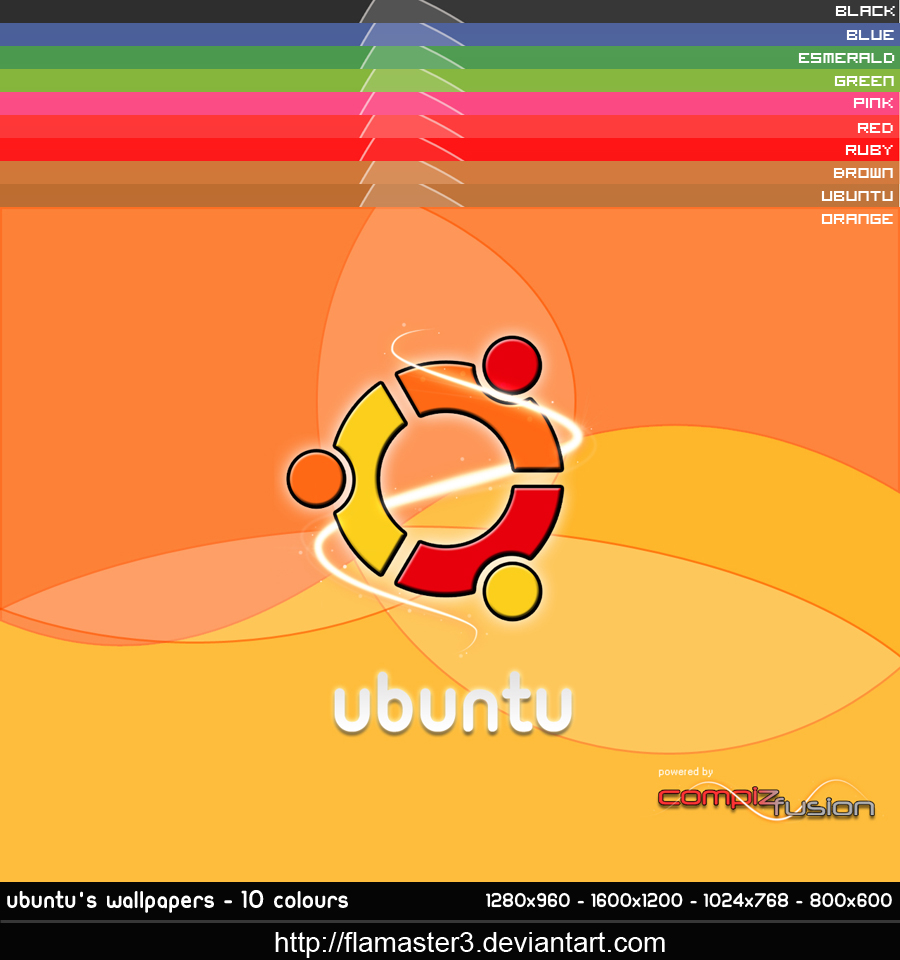
Ubuntu/Linux Wallpapers 4


CinePaint, retoca fotogramas con la máxima calidad de imagen

CinePaint es un un editor de imagen especializado en el retoque de fotografías, con todas las herramientas necesarias y algunas más novedosas.

Cinepaint incluye aerógrafo, degradados, líneas, difuminados, encuadres, recortes, texto, oscurecedor, clonado... Su peculiaridad radica en que está preparado para trabajar con formatos de alta calidad como Kodak Cineon, SMPTE DPX y ILM-NVIDIA OpenEXR.

Incluye a su vez otras utilidades, todas ellas de código abierto también, como un editor de degradados u otro hexadecimal.

La especialidad de Cinepaint es editar fotogramas secuenciales en operaciones como eliminar ruido, retocar animaciones 3D y pequeños cambios del estilo, si bien la versión para Windows presenta varios errores y otras cosas no menos recomendables que lo hacen un tanto estresante de usar.

Para instalar CinePaint en Ubuntu lo primero que debes hacer es agregar unos repositorios, para ello abre una Terminal y escribe:
sudo gedit /etc/apt/sources.list
Se abrirá el editor de textos con la lista de repositorios, al final de la misma agrega las siguientes lineas:
deb http://ppa.launchpad.net/secretlondon/ubuntu hardy main deb-src http://ppa.launchpad.net/secretlondon/ubuntu hardy main
Guarda y cierra el editor de texto.
Luego ve a la Terminal y actualiza los repositorios con:
sudo apt-get update
Ahora solo resta instalarlo:
sudo apt-get install cinepaint
Una vez instalado lo podrás ejecutar desde Aplicaciones > Gráficos > CinePaint.

Fuente: Softonic

Ristretto, un visualizador de imágenes ligero y eficiente

Ristretto es un sencillo visor de imágenes con el que podremos ver nuestros archivos de una forma fácil y rápida.

El programa tiene las funcionas básicas de esta clase de programas. Puede rotar la imagen, ajustar su tamaño, verla a pantalla completa y realizar una presentación con varias imágenes.

Además, incluye un enlace en su menú para editar las imágenes con otros programas.

Instalar Ristretto en Ubuntu es muy sencillo simplemente abre una Terminal y escribe:
sudo apt-get install ristretto
Si utilizas otra distribución puedes descargarlo desde la pagina oficial del proyecto.

AbiWord, completo procesador de textos para GNU/Linux

AbiWord es un programa procesador de texto, software libre, multiplataforma y con licencia GNU. Puede ser utilizado en los sistemas operativos Linux, Mac OS X (PowerPC), Microsoft Windows, ReactOS, BeOS, AmigaOS 4.0 (a través del motor Cygwin X11), entre otros.

El nombre AbiWord se deriva de la raíz de la palabra española "Abierto". En inglés, se pronuncia como la "palabra de Abbey" ("Abbey word").

Actualmente, es el procesador de textos oficial del entorno gráfico GNOME. Forma parte de la suite ofimática GNOME Office, el cual incluye herramientas para la oficina, como aplicaciones de bases de datos y hojas de cálculos.

Abiword se caracteriza por la sencillez de su interfaz y los bajos requerimientos técnicos que permiten usarlo en equipos considerados ya obsoletos. Existe una versión portátil de AbiWord que puede ser transportada y usada directamente desde una memoria USB sin necesidad de instalarse en el computador.

AbiWord tiene filtros de importación/exportación de documentos desde su formato nativo a XML, a RTF, HTML, Microsoft Word, LaTeX y OpenDocument.

Si te interesa y por lo tanto quieres instalar Abiword en tu Ubuntu lo unico que debes hacer es abrir una Terminal y escribir:
sudo apt-get install abiword
Si utilizas otra distribución puedes descargar Abiword desde su pagina oficial.