Mostrando entradas con la etiqueta Firefox. Mostrar todas las entradas

El año 2013 de Mozilla en una infografía

Mozilla es una organización sin ánimo de lucro dedicada a la creación de software libre. Tiene como misión promover la apertura, la innovación y la oportunidad en la web. La fundación es conocida por crear el navegador web Firefox.


El 2013 que acaba de concluir fue un año estupendo para Mozilla. Puedes ver como le ha ido en la siguiente infografía elaborada por la fundación:

Fira Sans. La fuente de Firefox OS

Fira Sans es un tipo de letra sans-serif diseñada por Erik Spiekermann y Ralph du Carois de Carois Type Desing para Firefox OS (sistema operativo móvil de código abierto para smartphones y tabletas).


Firefox OS Simulator. Ahora disponible también para Linux

Firefox OS Simulator es una extensión para el navegador web de la fundación Mozilla. Nos permite probar el sistema operativo móvil que han creado, desde nuestro ordenador.


El complemento es bastante grande (50-70MB), porque incluye una simulación completa de Firefox OS junto con sus aplicaciones por defecto.

¿Como quitar la nueva pestaña con miniaturas de Firefox?

En las nuevas versiones de Firefox se ha agregado una nueva novedad que no es de mi agradado. Al abrir una nueva pestaña, en vez de mostrarnos una página en blanco, veremos miniaturas de los sitios web visitados recientemente o, aquellos que solemos concurrir más a menudo.

Captura que muestra como se ve la nueva pestaña de Firefox

Oxygen KDE 3.0 | Tema para integrar Firefox 4 en KDE

Se encuentra disponible una nueva versión de Oxygen KDE, un tema para Firefox que nos permite mejorar su apariencia además de integrar el navegador muy bien con KDE. Esta versión incluye soporte para Firefox 4 entre otras características.


Características:

  • All XUL widgets styled only with CSS. No images at all
  • Automatic detect of the color scheme (KDE)
  • Added Firefox 4 support
  • 4 different styles for back/forward buttons
  • Classic Oxygen
  • Classic Oxygen + shadow
  • Firefox 4 style
  • Firefox 3 style
  • 2 Different icon themes
  • Oxygen
  • Faenza (not completed yet)
  • 3 Styles for the background of Firefox
  • Oxygen Style (radial and linear gradients)
  • Oxygen Style (solid color)
  • Personas Skins
  • Lista completa en: http://kde-look.org/


Descargar: http://kde-look.org/Oxygen+KDE+%28Firefox+Theme%29?content=117962
Visto en: http://espaciokde.com/2011/03/tema-para-firefox-oxygen-kde-3-0/

¿Como actualizar a Firefox 4 en Ubuntu & Arch Linux?


La nueva versión de Firefox se encuentra disponible. Si eres usuario de Ubuntu puedes actualizar Firefox a su nueva versión muy fácilmente, solo debes ejecutar los siguientes comandos en un terminal:

  • sudo add-apt-repository ppa:mozillateam/firefox-stable
  • sudo apt-get update && sudo apt-get upgrade

Actualizar a la nueva versión de Firefox en Arch Linux es aun mas fácil, solo ejecutamos el siguiente comando en un terminal:

  • pacman -Sy firefox

o bien, podemos ejecutar el comando para actualizar todo el sistema:

  • pacman -Syu


Mas información sobre Firefox 4 y sus características en: http://www.mozilla-europe.org/es/firefox/features/

¿Como instalar Firefox 4 Beta en Ubuntu? [PPA]

Firefox 4 tenía su llegada prevista para finales de 2010, pero no verá la luz hasta febrero. De todas manera ya se puede probar la versión Beta para la cual, el equipo de Mozilla pide la colaboración de los usuarios a través de sus opiniones.


Para instalar Firefox 4 Beta en Ubuntu ejecutamos los siguientes comandos en un terminal:

  1. sudo add-apt-repository ppa:ubuntu-mozilla-daily/ppa
  2. sudo apt-get update
  3. sudo apt-get install firefox-4.0


Una vez instales Firefox 4 Beta, podrás hacer uso del complemento Opinión para enviar tus opiniones en cualquier momento.

Actualizar a Firefox 3.6.6 en Ubuntu

Recientemente fue liberada una nueva versión de Firefox 3.6.6 esta modifica la característica de protección contra fallos aumentando el tiempo por el que se considera que el plugin no responde y debería terminar.

Instalación en Ubuntu

Desde una terminal ejecuta los siguientes comandos:

  • sudo add-apt-repository ppa:ubuntu-mozilla-security/ppa
  • sudo apt-get update && sudo apt-get upgrade

Por favor, visita la lista completa de cambios en esta versión. Puede que estés interesado en las notas de publicación de Firefox 3.6.4 para una lista de cambio en la versión anterior.

Instalación de Firefox 3.6.3 [ubuntu, fedora]

Hace unos días se ha liberado una nueva versión del conocido navegador web. Firefox 3.6.3 corrige un problema de seguridad crítico que potencialmente podría permitir la ejecución remota de código (ver bug 555109).


A continuación veremos como instalar la última versión del navegador web:

Instalación en Ubuntu

  1. sudo add-apt-repository ppa:ubuntu-mozilla-daily/ppa
  2. sudo apt-get update && sudo apt-get upgrade

Instalación en Fedora

  1. su -c "rpm -Uvh http://rpms.famillecollet.com/remi-release-12.rpm"
  2. su -c "yum --enablerepo=remi install firefox"

Una vez terminada la descarga e instalación de la nueva versión es necesario reiniciar el navegador para aplicar los cambios.

Mas información y descarga para otros sistemas en la pagina oficial del proyecto.

Maximizar el área de navegación de Firefox

En esta publicación veremos como ganar una mayor cantidad de espacio en el área de navegación de Firefox haciendo uso de algunos plugins.


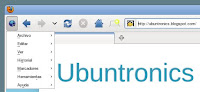
Como pueden ver en la imagen, al realizar los siguiente pasos se obtiene una cantidad de espacio en el área de navegación realmente importante.

1. Ocultar la barra de marcadores

Lo primero que haremos es ocultar la barra de marcadores, esto es realmente muy simple, solo damos clic derecho sobre la barra de direcciones o vamos al menú: 'Ver > Barra de herramientas' y destildamos la opción 'Barra de herramientas de marcadores'.
2. Ocultar la barra de menú

Existen distintos plugins para llevar acabo esta tarea, sin embargo en esta ocasión utilizaremos la extensión Compact Menu que reemplaza to el menú por un icono.

3. Ocultar la barra de estado

Podemos ocultar la barra de estado muy fácilmente desde el menú: 'Ver > Barra de estado'. Aunque lo que les recomiendo es hacer uso de la extensión autoHideStatusbar que oculta la barra automáticamente, para que luego al pasar el puntero del ratón por donde debería estar aparezca, lo mismo sucede al situar el puntero en un enlace.
4. Ocultar la barra de título de la ventana

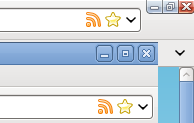
Existe una extensión que nos permite ocultar la barra de título de la ventana llamada Hide Caption Titlebar Plus (Smart). Lo que hace es reemplazar la barra por tres botones (minimizar; maximizar; cerrar) que se integran el la interfaz de Firefox.

Espero les sea de utilidad, esto es algo que les puede servir mucho a los usuarios de equipos portátiles (netbooks) que poseen pantallas de pequeño tamaño, aunque igualmente queda bastante bien y le da a Firefox un estilo mas elegante y minimalista.

El gobierno alemán recomienda no usar Firefox

Los usuarios de Firefox pueden ver infectados sus ordenadores a consecuencia de un fallo crítico en el navegador. Por eso, el gobierno de Alemania a llegado a desaconsejar el uso del producto.


Sophos ha advertido que las autoridades alemanas desaconsejan utilizar Firefox a causa de un fallo crítico de seguridad que puede ser explotado por los hackers para infectar los ordenadores de los usuarios.

El consejo, emitido por el BürgerCERT, parte de la Oficina Federal Alemana para la Seguridad TI, recomienda que los usuarios de ordenadores dejen de utilizar Firefox hasta que Mozilla emita el software necesario para corregir el fallo, ya que éste navegador puede potencialmente infectar sus equipos de malware.

Sophos recomienda migrar a un nuevo navegador o actualizar a la versión beta de Firefox 3.6.2, que ya resuelve el problema.

Articulo original en: http://www.csospain.es/

Instalar Firefox 3.6 en Fedora 12

Al terminar de instalar Fedora me he puesto a instalar las aplicaciones que mas utilizo. Luego, tuve que actualizar el sistema, fueron unas 456 actualizaciones si mal no recuerdo, por lo que tardó bastante.

Una vez finalizada la actualización me encontré que Firefox todavía no estaba en su versión 3.6 por lo que me decidí a instarla. La instalación es muy sencilla.


Lo primero que haremos es agregar el repositorio de Remi es ahí de donde obtendremos los paquete de la última versión del conocido navegar web. Para llevar acabo esta tarea ejecutamos los siguiente en una terminal:

su -c "rpm -Uvh http://rpms.famillecollet.com/remi-release-12.rpm"

Luego ya podremos realizar la instalación o actualización de Firefox con la ayuda de yum agregando la opción --enablerepo=remi para habilitar el repositorio ya que por defecto no lo está.

Para instalar:

su -c "yum --enablerepo=remi install firefox"

Para actualizar:

su -c "yum --enablerepo=remi update firefox"

Fuente: http://linuxymas.com/

Smart Bookmarks Bar, mas espacio en la barra de marcadores de Firefox

Smart Bookmarks Bar es una extensión para el navegador web Firefox, permite ahorrar espacio en la barra de marcadores al mostrar solamente los iconos (favicon) de los mismos y no el nombre completo.


Esto puede ser de gran utilidad para quienes poseen un extensa lista de marcadores. Además, el nombre de cada marcador se mostrará cuando el cursor pase por encima de su icono.

Muestra del funcionamiento de Smart Bookmarks Bar.

Entre las distintas opciones encontramos también la posibilidad de ocultar automáticamente la barra y ajustar el espacio entre marcadores.

La descarga e instalación de este complemento la puedes realizar desde aquí.

Cambia la apariencia de Firefox con 'Personas'

Personas es un complemento para el navegador web de Mozilla, desarrollado con un único objetivo: ayudarte a personalizar el entorno del navegador. Permite cambiar la 'piel' del mismo de una manera realmente sencilla y sin necesidad de reiniciarlo. Los temas se limitan a modificar la imagen de fondo del entorno, el nivel de transparencia y el color de la fuente.


Actualmente el complemento se encuentra disponible de forma nativa en la ultima versión de Firefox lanzada. Es una de las tantas nuevas características incluidas en el navegador.


Los temas para 'Personas' pueden ser instalados con un solo clic desde la pagina web: http://www.getpersonas.com/. Ahí encontrarás cientos de ellos divididos por categoría, también dispone de un buscador para así encontrar mas fácilmente la 'piel' deseada.

Existe también la posibilidad de crear nuestros propios temas, en la pagina de Personas for Firefox explican como hacerlo. La guía esta en Ingles, pero no es muy difícil de entender.

Mas información sobre como actualizar a la ultima versión de Firefox en Ubuntu aquí.

Modificar el nuevo comportamiento de las pestañas en Firefox 3.6

Una de las novedades que trajo la nueva versión de Firefox es un cambio en el comportamiento de las pestañas. Ahora cuando abres un enlace desde una pagina web en una nueva pestaña, esta se situa a la derecha de la actual y no al final como nos tenía acostumbrados.

Esta nueva característica no me gusta, prefiero el antiguo comportamiento. Por suerte esto se puede modificar siguiendo unos simples pasos.

Primero ingresamos about:config en la barra de direcciones y presionamos enter.

Mensaje de advertencia.

Veremos un mensaje de advertencia, hacemos clic en ¡Tendré cuidado, lo prometo!.

Ahora nos encontramos con las configuraciones del navegador. Aquí escribimos browser.tabs.insertRelatedAfterCurrent en la barra Filtro.

Linea a la cual tenemos que modificar el valor, de true a false.

En la linea que aparece tenemos que cambiar el valor a false, esto lo hacemos dándole clic derecho y eligiendo la opción Modificar.

Ahora simplemente cerramos la pestaña y el cambio quedará guardado.

Firefox 3.6 en Español

En el día de ayer realice una publicación el la cual se explicaba como instalar la nueva versión de Firefox en Ubuntu, el único problema es que luego de finalizar la actualización Firefox quedo totalmente en Ingles.


Solucionar esto es muy fácil, solo basta con ingresar al siguiente sitio: http://releases.mozilla.org/pub/mozilla.org/firefox/releases/3.6/linux-i686/xpi/

Ahí simplemente debes buscar el idioma deseado y hacerle clic, este se instalará de la misma manera que cualquier otro complemento del navegador. En mi caso el idioma que elegí fue: es-ES, ahora puedo disfrutar de Firefox en mi idioma preferido.

Oxygen KDE, tema para integrar Firefox en KDE

Oxygen KDE tal cual como lo dice el titulo es una tema para Firefox. Lo que tiene especial es la capacidad de dar un nuevo aspecto al navegador web, para que este pueda lograr una mejor integración visual con el entorno de escritorio KDE.

Resultado que obtendrás luego de la instalación del complemento.

La descarga e instalación de este complemento la puedes realizar desde aquí. Nota: este complemento requiere la versión de Firefox 3.6 o superior. Para actualizar tu navegador a la ultima versión puedes seguir esta guía.

Tambien existe un complemento llamado PlasmaNotify que nos permite in­te­grar Fi­re­fox con el sis­te­ma de no­ti­fi­ca­cio­nes de KDE. Mas información aquí.

Cómo actualizar a Firefox 3.6 en Ubuntu

Unos días atrás Mozilla puso a nuestra disposición la nueva versión de Firefox (leer mas en: http://ubuntronics.blogspot.com/2010/01/firefox-36-disponible-para-la-descarga.html).

En esta nueva entrega del conocido navegador web se han agregado algunas mejoras entre las cuales destacan: la implementación de HTML5 para la reproducción de vídeos en la web sin necesidad del flash, mejor rendimiento de JavaScript, además de poseer un arranque mas rápido en comparación con la versión anterior.

Actualizar nuestra versión de Firefox en Ubuntu a la ultima disponible es muy sencillo. Lo primero es añadir el repositorio de Mozilla, para ello desde una terminal ejecutamos:

sudo add-apt-repository ppa:mozillateam/firefox-stable

Luego, actualizamos e instalamos:

sudo apt-get update && sudo apt-get install firefox firefox-3.6 firefox-3.6-branding firefox-gnome-support

Una vez terminada la instalación es necesario reiniciar Firefox para que se lleven acabo los cambios y podamos así disfrutar de la nueva versión del navegador web de Mozilla.

Ocultar automáticamente la barra de marcadores de Firefox

Una buena manera de ganar un poco de espacio de pantalla en Firefox es utilizar la extensión Bookmark Autohider, esta mantiene la barra de marcadores oculta hasta que pasemos el cursor sobre el lugar en donde debería estar.


Bookmark Autohider nos permite elegir si queremos un efecto de animación al momento de mostrar u ocultar la barra de marcadores, además de poder configurar el tiempo de duración del efecto.

Enlace: Bookmark Autohider